2011年10月31日 星期一

在 ubuntu 上的 php 中 exec python 腳本

ubuntu 裡的權限管理非常的嚴格,常常造成子程序沒有權限執行,而 exec 指令中雖然可以加上 sudo,但 ubuntu 的 sudo 仍有「互動式輸入密碼」的問題。
比較好的解法,便是讓 sudo 不需要輸入密碼,而詳細的解法可以參考底下的連結


2012/10/15 更新

若要完全取消 sudo 的密碼,可以試試

sudo visudo

# %sudo ALL=(ALL:ALL) ALL
%sudo ALL=(ALL:ALL) NOPASSWD: ALL

2011年10月23日 星期日

用 python 蒙太奇(Montage)、馬賽克(Mosaic) 你的圖片

angelbaby.mosaicangelbaby 

蒙太奇一下我的女神(Angelbaby),這是用 1619 張圖片,縮成 5x5 pixel,且一張小圖最多只能使用 100 次拼湊出來的效果。


這是原程式碼

https://github.com/sameeptandon/python-mosaic


原程式碼提供的蒙太奇少了兩樣我想要的功能:

  1. 可限定一張小圖可使用的次數。(原程式碼永遠是挑選最像的那張小圖)
  2. 放入小圖時,他是規律性的由上至下,由左至右的放入,而不是隨機跳動。(這功能必須先有上述功能才有意義)

所以動手改了一下,

檔案下載 mosaic.py

使用方式如下:

image

主要參數紅框由左至右的意義是:

  1. 目標圖片
  2. 圖片資料夾
  3. 目標圖片切割成每小塊的寬跟高
  4. 圖片縮小成小圖後的寬跟高
  5. 一張小圖可用的次數(但如果小圖不夠多,則會重新計數)


成果要越像,那麼

  1. 圖片資料夾越多圖片越好
  2. 寬跟高越小越好
  3. 一張小圖可用次數越高越好


以上

2011年10月10日 星期一

Facebook 非讚不可 php 語法

image

試了一下網路上「非讚不可」的 fbml 語法,是利用

 
<fb:visible-to-connection>

來達成的,但卻可以從原始碼中看到隱藏的內容。


看了一下 facebook-php-sdk,其實也可以用這樣的方式達成

 
require_once "lib/facebook.php";
 
$app_id = "";
$app_secret = "";
 
$facebook = new Facebook(array(
    'appId' => $app_id,
    'secret' => $app_secret,
    'cookie' => true
));
 
$user = $facebook->getUser();
$signed_request = $facebook->getSignedRequest();
 
$is_fan = false;
 
if ($signed_request) {
    if($signed_request['page']['liked']) {
        $is_fan = true;
    }
}
 
if ($is_fan) {
    include('fan.php');
} else {
    include('guest.php');
}


在這邊看到一樣的方法,他寫的比較詳細!

http://nocturnsoft.com/devblog/?p=526

2011年9月27日 星期二

Ruby on Rails 發佈 Twitter 消息

image

圖片來源:https://dev.twitter.com/


流程大綱

要在 Twitter 發佈消息,要做幾件事情:

  1. 註冊一個 Twitter 帳號
  2. 用 Twitter 帳號申請 Twitter APP
  3. 將 Twitter APP 權限調整成 「Read and Write」
  4. 在 Ruby on Rails 透過 Twitter OAuth 認證機制取得 access_token
  5. 利用 Ruby on Rails 用 access_token 呼叫 Twitter API 進行發佈


參考資訊

https://github.com/oauth/oauth-ruby

https://github.com/twitter4r/twitter4r-core

http://twitter4r.rubyforge.org/


流程說明,直接從「用 Twitter 帳號申請 Twitter APP」開始

登入你的 Twitter ,在右下方找到「開發人員」

image


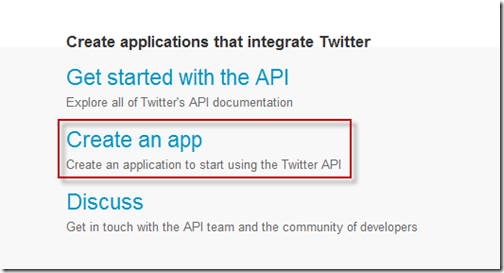
一樣在右下方,點擊「Create an app」

image


填寫 APP 所需資訊,在這邊 Web Site / Callback URL 的 host:port 是填寫你自己的網站位址(測試用的話,填 127.0.0.1:3000 也可以)

PS:"myapp" 若跟人家衝突到,就自己亂 key 一個名字吧,實際上我是 key “myapp1234”

image


填好之後,打勾按下同意

image


按下 Settings

image


將 Access 的 permission 更改為 Read and Write 按下送出

image


image


回到 Details

image


把 Key 跟 Secret 記下來

image


接著產生一個 RoR 的專案

SNAGHTML240def4


在 GemFile 裡加上這兩行

image


下達 bundle install

SNAGHTML242353e


接著下達 rails g controller twitter

SNAGHTML243dd11


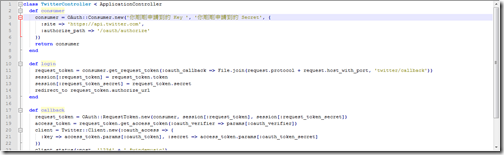
打開 controller twitter_controller.rb 貼上以下程式碼
image 

class TwitterController < ApplicationController
  def consumer
    consumer = OAuth::Consumer.new('你剛剛申請到的 Key ', '你剛剛申請到的 Secret', {
      :site => 'https://api.twitter.com',
      :authorize_path => '/oauth/authorize'
    })
    return consumer
  end
  
  def login
    request_token = consumer.get_request_token(:oauth_callback => File.join(request.protocol + request.host_with_port, 'twitter/callback'))
    session[:request_token] = request_token.token
    session[:request_token_secret] = request_token.secret
    redirect_to request_token.authorize_url
  end
  
  def callback
    request_token = OAuth::RequestToken.new(consumer, session[:request_token], session[:request_token_secret])
    access_token = request_token.get_access_token(:oauth_verifier => params[:oauth_verifier])
    client = Twitter::Client.new(:oauth_access => {
      :key => access_token.params[:oauth_token], :secret => access_token.params[:oauth_token_secret]
    })
    client.status(:post, '你要發佈的消息')
    render :text => access_token.params
  end
end


到 config/routes.rb 把最下面一行註解拿掉

image


接著打開 rails server

SNAGHTML24df66a


打開瀏覽器輸入底下網址

image


授權應用程式

image


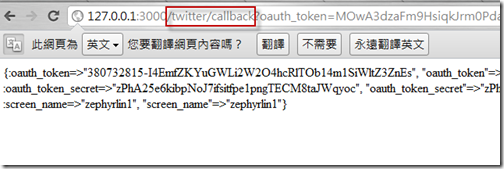
稍等一下會跳轉到 callback 頁面

image


此時到 Twitter 上看,就可以看到消息成功發佈了!

image


PS:若你要發佈的消息為中文,記得把檔案編碼改為 utf-8 並在檔案上方加入 「#encoding: utf-8」 喔!

image

image

2011年9月25日 星期日

Windows Phone 一行程式都不用寫的氣泡遊戲

SNAGHTMLd07ace

事前準備

首先必須先安裝 Windows Phone SDK,安裝方式請直接到微軟的官網下載,並隨著步驟安裝,這邊就不特別一步一步講了。(沒特別需求就下一步到底就對了)

http://www.microsoft.com/download/en/details.aspx?displaylang=en&id=13890


假設已經安裝好了,那麼…

打開 Microsoft Expression Blend 4

image


然後新建一個專案

image


我們選擇 Windows Phone Application 將專案名稱取名叫 WOW

image


打開後會長這樣

image


先將改改標題,讓應用程式有名有份

image


接著點選左上方的 Assets

image


Control –> All –> Image 找到 Image

image


將它拖曳到你的主畫面上,可以看到左下方多了一個元素,畫面上也多了一個方框

image


接著我們在畫面上點選方框,在右方的 Source 選張圖片給它

image


然後回到左上角的 Behaviors ,找到 PlaySoundAction 以及 RemoveElementAction

image


PlaySoundAction 以及 RemoveElementAction 拖曳到主畫面的圖片上,就會看到左下角的 Image 底下多了剛剛幫它添加的 Behaviors

image


點選 PlaySoundAction ,到右方進行編輯,選個適合的 mp3 給他,記得將音量調到1,避免以為沒有聲音。(這邊可以提供我個人錄製的 wow,沒有版權問題喔!)

image


接著存檔,然後 Run Project (其實按下 F5 也可以)

image


然後就可以把它點破,並發出你選擇的聲音檔。(剩下就自己多複製幾個泡泡,然後擺到你想要的位置囉!)

SNAGHTMLcdc0b3

2011年9月16日 星期五

Google+ API 與 php

image

如果你沒有用過 Facebook API,那建議你可以先閱讀底下的文章釐清一些觀念

透過 Facebook API,讓你的 Facebook Application 發佈動態消息


Google+ API 已經可以使用囉!但目前只開放讀取部分資訊。

image


其實照著 Google+ 的文件進行就可以了,大概分幾個步驟:


這裡註冊你的 Google Application,註冊方式可以參考這裡


特別要注意的是,如果你用的是 php 的 Library,這個步驟結束之後…


要記得把 Redirect URI 改成這樣(實際上還是得以你放置的路徑為主,這個例子,我是將 index.php 放置在 www root 底下)

image


這裡可以看到等會需要輸入的資訊(黃色框住的部分)

image


這裡打開你的 Google+ API。

image 


這裡下載你使用的語言的 Library,這個範例是用 php 完成的(但 Ruby 的部分,我也測試過)

image


接著把 google-plus-php-client.zip 跟 google-plus-php-starter.zip 解壓縮到 Apache Web 的根目錄下。

SNAGHTML1efe26c


打開 index.php 填寫剛剛申請獲得的資訊。

image


打開 localhost 就完成囉!

SNAGHTML1fb85bc


如果操作過程中,出現了

CURL Error 60: SSL certificate problem, verify that the CA cert is OK.
Details: error:14090086:SSL routines
SSL3_GET_SERVER_CERTIFICATE:certificate verify failed

的錯誤,可以參考底下這個網站解決!

http://richardwarrender.com/2007/05/the-secret-to-curl-in-php-on-windows/